3.17. 디스크 파티션 설정
하드 드라이브를 파티션 분할하여 여러 부분으로 나눌 수 있습니다. 각 부분은 마치 하나의 하드 드라이브인 양 작동하게 됩니다. 한개 이상의 운영 체제를 실행하실 경우 파티션 분할이 더욱 유용하게 사용됩니다. 만일 시스템을 어떻게 파티션할지 확신이 서지 않으신다면, 부록 E에서 보다 많은 정보를 찾아 보십시오.
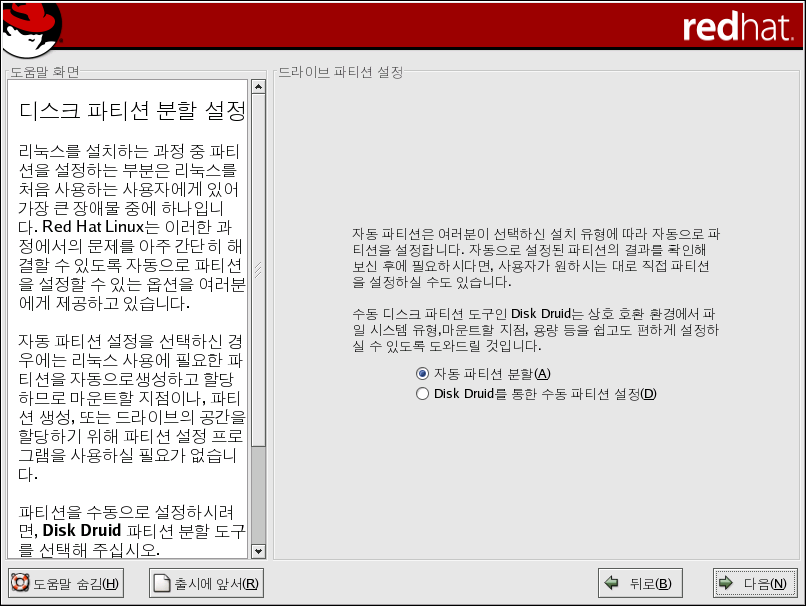
이 화면에서 자동 파티션을 수행하거나 Disk Druid를 통한 수동 파티션을 수행할 것인지를 선택하실 수 있습니다.
자동 파티션 분할을 선택하시면, 직접 드라이브를 파티션 하실 필요가 없이 설치를 수행할 수 있습니다. 시스템을 어떻게 파티션할 지 확신이 서지 않는다면, 수동 파티션 분할을 선택하지 마시고, 자동 파티션 분할을 선택하여 설치 프로그램이 알아서 파티션 하도록 하십시오.
수동으로 파티션 하시려면, Disk Druid 파티션 도구를 선택하시기 바랍니다.
 | 경고 |
|---|---|
Red Hat 업데이트 에이전트는 업데이트된 패키지를 다운로드 받아 디폴트로 /var/spool/up2date에 저장합니다. 만일 수동으로 시스템을 파티션 분할하신다면, 별개의 /var 파티션을 생성하는 것을 잊지 마십시오. 이 파티션은 업데이트된 패키지를 다운로드 받아 저장할 수 있을 만큼의 충분한 크기로 생성하셔야 합니다. |
Disk Druid를 통한 수동 파티션 설정을 선택하셨다면, 3.19 절을 참조하시기 바랍니다.
| 경고 |
|---|---|
설치시 디스크 파티션 설정 과정 다음에 다음과 같은 오류가 발생할 경우: hda 장치의 파티션 정보를 읽을 수 없습니다. 새로운 파티션을 생성하기 위해서는 반드시 이 드라이브를 초기화해야 합니다. 단, 초기화로 인해 드라이브 안의 모든 자료는 삭제됩니다. 해당 드라이브 상에 파티션 테이블을 가지고 있지 않거나, 해당 드라이브 상의 파티션이 설치 프로그램에서 사용되는 파티션 소프트웨어에 의해 인식되지 않는 경우가 발생할 수도 있습니다. EZ-BIOS와 같은 프로그램을 사용하신 분들이 유사한 문제하여 데이터를 잃는 상황을 경험하셨습니다. (설치가 시작되기 전에 데이터를 백업하지 않은 경우) 수행하시는 설치 유형에 관계없이, 항상 시스템 상에 저장된 기존 데이터를 백업해 두셔야 합니다. |