3.20. 부트로더 설정
부팅 디스켓 없이 시스템을 부팅하기 위해서는, 부트로더를 설치하셔야 합니다. 부트로더란 컴퓨터를 켰을 때 가장 먼저 실행되는 소프트웨어 프로그램입니다. 부트로더는 운영 체제 커널 소프트웨어를 읽어 들이고, 몇몇 커널 매개 변수를 커널에 넘겨주는 역할을 합니다. 그 후 커널은 나머지 운영 체제를 초기화합니다.
설치 프로그램에서 GRUB과 LILO 부트로더 중 하나를 선택하실 수 있습니다.
디폴트로 설치되는 GRUB (GRand Unified Bootloader)은 매우 강력한 부트로더입니다. GRUB은 현재 다양한 공개 운영 체제를 비롯하여 연쇄 로딩 (chain-loading: DOS나 Windows와 같은 또 다른 부트로더를 로딩함으로서 지원되지 않는 운영 체제를 로딩하는 메카니즘)을 사용하는 상용 운영 체제를 로드할 수 있습니다.
LILO (LInux LOader)는 Linux에서 사용되는 다재 다능한 부트로더입니다. LILO는 특정 파일 시스템에 의존하지 않고, 플로피 디스켓과 하드 드라이브에서 Linux 커널 이미지를 부팅할 수 있을 뿐만 아니라 다른 운영 체제도 부팅할 수 있습니다.
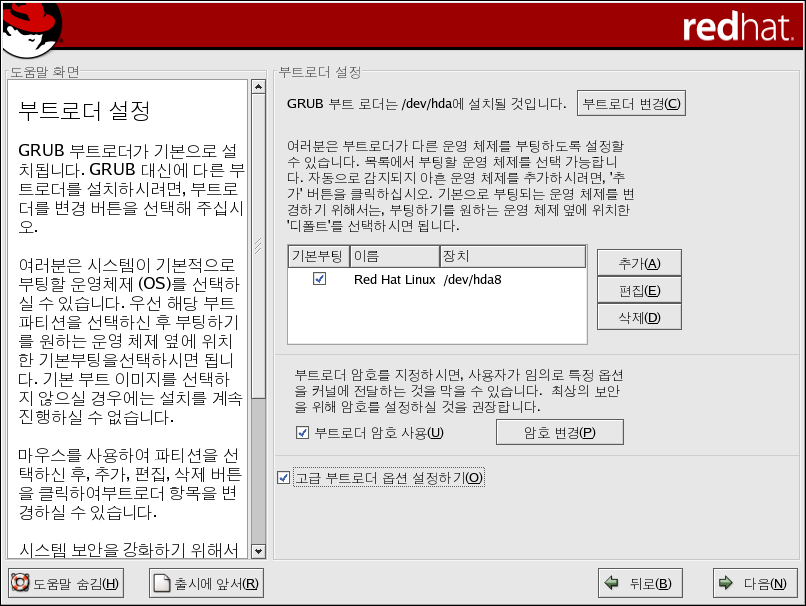
GRUB 부트로더를 설치하지 않으시려면, 부트로더 변경 버튼을 클릭하십시오. LILO를 설치하시거나 부트로더를 설치하지 않으셔도 됩니다.
이미 Linux를 부팅할 부트로더를 사용하고 계신 경우, 현재 시스템에서 사용되고 있는 부트로더를 그대로 사용하시거나 부팅 디스켓을 사용하여 시스템을 부팅하실 계획이라면, 부트로더 변경 버튼을 클릭하여 부트로더를 설치하지 않음을 선택하십시오.
 | 경고 |
|---|---|
어떠한 이유에서든 GRUB이나 LILO를 설치하지 않기로 결정하셨다면, 시스템을 직접 부팅하실 수 없으며 다른 부팅 방법 (예, 부팅 디스켓)을 사용하셔야 합니다. 시스템을 부팅할 다른 방법이 있는 경우에만 이 옵션을 선택하십시오! 마지막 설치 과정에서 부팅 디스켓을 생성할 수 있는 기회가 있습니다 (보다 많은 정보는 3.30 절을 참조하시기 바랍니다). |
다른 운영 체제에서 사용되는 파티션을 포함한 모든 부트 파티션이 목록에 나열되어 있습니다. 시스템의 루트 파일 시스템을 포함하는 파티션은 Red Hat Linux (GRUB) 또는 linux (LILO)라는 이름을 갖습니다. 다른 파티션도 부팅할 이름을 가질 수 있습니다. 다른 파티션에 부팅할 이름을 추가하거나 설치 프로그램에 의해 검색된 현재 부팅할 이름을 변경하시려면, 변경할 파티션에 클릭하여 선택하십시오. 선택된 파티션에서 편집 버튼을 클릭하여 부팅할 이름을 변경하시면 됩니다.
선호하시는 부트 파티션 옆에 기본을 선택하여 기본 부트 OS를 선택해 주십시오. 기본 부트 이미지를 선택하시지 않으면 설치를 계속 진행할 수 없습니다.
 | 알림 |
|---|---|
이름란에는 원하시는 운영 체제를 부팅하기 위하여 그래픽이 아닌 부트로더의 부트 프롬프트 상에서 입력하셔야 하는 명령어의 목록을 보여줍니다. GRUB 부트 화면이 나타나면, 화살표 키를 사용하여 부팅할 이름을 선택하시거나 그래픽 LILO 화면에서, |
누군가 여러분의 서버에 직접 물리적 접근이 가능하다면, 부트로더 암호를 지정하여 보안을 높일 수 있습니다.
부트로더를 설치하신다면, 암호를 설정하여 시스템을 보호하셔야 합니다. 부트로더 암호를 설정하지 않으신다면, 다른 사용자가 시스템에 침입하여 커널로 옵션을 전달함으로서 시스템을 손상시킬 수 있습니다. 부트로더 암호가 설정된다면, 먼저 암호를 입력하지 않고서는 표준이 아닌 다른 부트 옵션을 선택할 수 없게 됩니다.
시스템 보안을 높이기 위하여 부트로더 암호를 사용하기로 선택하셨다면, 부트로더 암호 사용 체크박스를 선택하는 것을 잊지 마십시오.
체크박스를 선택하신 후 암호를 입력하시고 다시 확인해 주십시오.
드라이브 순서를 변경하거나 커널에 옵션을 전달하는 것과 같은 고급 부트로더 옵션을 설정하시려면, 다음 버튼을 클릭하시기 전에 고급 부트로더 옵션 설정하기를 선택하셔야 합니다.
3.20.1. 고급 부트로더 설정
설치할 부트로더를 선택하셨으니, 이제 부트로더가 설치된 장소를 결정하셔야 합니다. 다음 중 한 곳에 부트로더를 설치하실 수 있습니다:
- 마스터 부트 레코드 (MBR)
MBR이 이미 다른 운영 체제 로더 (예, System Commander)를 시작하지 않았다면, MBR에 부트로더를 설치하실 것을 권장합니다. MBR은 컴퓨터의 BIOS에 의해 자동으로 로드되는 정보로서 하드 드라이브의 첫번째 섹터에 저장되어 있습니다. 부트로더는 부트 과정을 제어하는 첫 지점이 MBR입니다. 부트로더를 MBR에 설치하시면, 컴퓨터 부팅시 GRUB (또는 LILO)가 부트 프롬프트에 나타납니다. 그 후 여러분은 Red Hat Linux나 다른 운영 체제를 선택하여 부팅하실 수 있습니다.
- 부트 파티션의 첫 섹터
이미 다른 부트로더를 사용하고 계신 경우 추천되는 방법입니다. 이러한 경우 이미 사용중인 부트로더가 우선권을 갖습니다. 그 부트로더가 GRUB (또는 LILO)를 시작하도록 설정하시면, 시작된 GRUB이나 LILO는 Red Hat Linux를 부팅하게 됩니다.
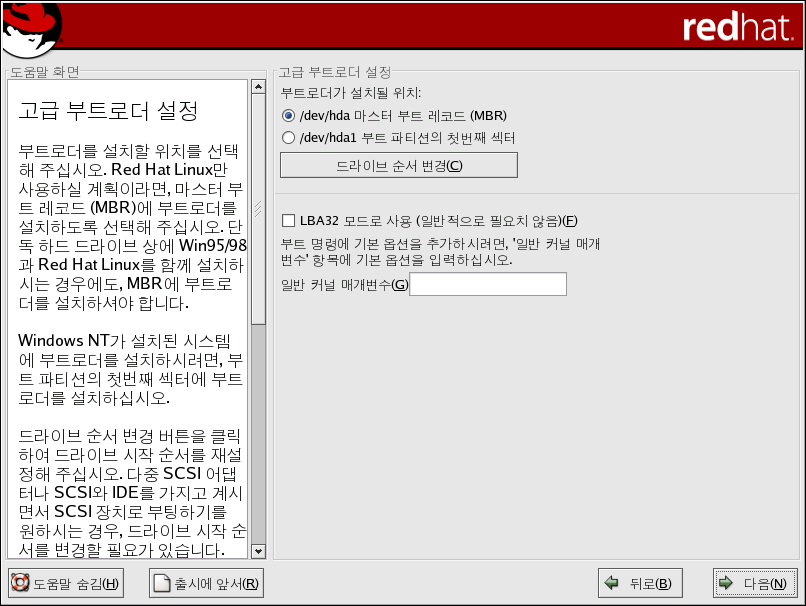
Red Hat Linux만 사용하실 계획이라면, MBR을 선택하셔야 합니다. Windows 95/98을 사용하는 시스템의 경우, 두 운영 체제를 함께 부팅할 수 있도록 MBR에 부트로더를 설치하셔야 합니다.
드라이브 순서를 재정렬하시거나 BIOS가 잘못된 드라이브 순서로 설정되었다면, 드라이브 순서 변경 버튼을 클릭하십시오. 여러 개의 SCSI 어댑터를 가지고 계시거나 SCSI 어댑터와 IDE 어댑터 중 SCSI 장치에서 부팅하기를 원하신다면, 드라이브 순서를 바꾸셔야 합니다.
LBA32 모드로 사용 (일반적으로 필요치 않음) 옵션은 /boot 파티션에 사용된 1024 실린더 제한을 넘을 수 있게 해줍니다. 만일 1024 실린더 경계를 넘어서 운영 체제를 부팅하는데 사용되는 LBA32 확장을 지원하는 시스템을 사용하신다면, 이 옵션을 선택하여 /boot 파티션을 1024 실린터 이상으로 만들 수 있습니다.
 | 힌트 |
|---|---|
하드 드라이브를 파티션하는 과정에서, 일부 이전 시스템에서 BIOS는 하드 드라이브 상에서 첫 1024 실린더 이상에 접근할 수 없다는 사실을 염두하시기 바랍니다. 이러한 경우에는, 하드 드라이브 상 첫 1024 실린더에 리눅스를 부팅할 /boot Linux 파티션을 위한 충분한 공간을 남겨 두시기 바랍니다. 다른 리눅스 파티션은 1024 실린더 이후에 위치해도 상관없습니다. parted에서 1024 실린더는 528MB 입니다. 보다 많은 정보는 http://www.pcguide.com/ref/hdd/bios/sizeMB504-c.html를 참조하시기 바랍니다. |
부트 명령어에 기본 옵션을 추가하시려면, 그 옵션을 커널 매개변수 영역에 입력하십시오. 입력하신 내용은 부팅시마다 항상 Linux 커널에 자동으로 적용됩니다.
3.20.2. 복구 모드
복구 모드로 들어가시려면 다음과 같은 옵션을 사용하실 수 있습니다.
CD-ROM을 사용하여 부팅한다면, boot: 프롬프트에서 linux rescue를 입력하십시오.
boot.img 이미지로 만든 설치 부트 디스켓으로 시스템을 부팅하는 방법. 이 방법을 사용하시려면 복구 이미지로 Red Hat Linux CD-ROM #1을 삽입하시거나 ISO 이미지인 복구 이미지가 하드 드라이브 상에 있어야 합니다. 이 디스켓을 사용하여 부팅하신 후, boot: 프롬프트에서 linux rescue를 입력하십시오.
bootnet.img로 만든 네트워크 디스켓으로 부팅하거나 pcmcia.img로 만든 PCMCIA 부팅 디스켓으로 부팅하는 방법. 이 디스켓을 사용하여 부팅하신 후, boot: 프롬프트에서 linux rescue를 입력하십시오. 이 방법은 네트워크에 연결되어 있을 경우에만 사용 가능합니다. 네트워크 호스트와 전송 형식을 지정해 주시고 만일 이러한 정보를 지정하는 방법을 모르신다면, 3.7 절을 참조해 주십시오.
보다 많은 정보를 원하신다면, Red Hat Linux 사용자 정의 가이드를 참조하시기 바랍니다.
3.20.3. 부트로더 대안
부트로더를 사용하지 않으시려면, 여러가지 다른 대안을 사용하실 수 있습니다:
- 부팅 디스켓
설치 프로그램에서 부팅 디스켓을 생성하신 경우, 생성하신 부팅 디스켓을 사용하실 수 있습니다.
- LOADLIN
MS-DOS에서 Linux를 로딩할 수 있습니다. 하지만 이 방법을 사용하시기 위해서는 MS-DOS 파티션에서 사용 가능한 Linux 커널의 복사본이 (SCSI 어댑터를 가지고 계신 경우에는 초기 RAM 디스크도) 필요합니다. 이렇게 하기 위한 유일한 방법은 다른 방법 (예, 부팅 디스켓)을 사용하여 Red Hat Linux 시스템을 부팅하신 후 커널을 MS-DOS 파티션으로 복사하시면 됩니다. LOADLIN은
ftp://metalab.unc.edu/pub/Linux/system/boot/dualboot/
사이트와 관련 미러 사이트에서 찾으실 수 있습니다.
- SYSLINUX
SYSLINUX는 LOADLIN과 매우 유사한 MS-DOS 프로그램입니다. SYSLINUX는
ftp://metalab.unc.edu/pub/Linux/system/boot/loaders/
사이트와 관련 미러 사이트에서 찾으실 수 있습니다.
- 상용 부트로더
상용 부트로더를 사용하여 Linux를 로드하는 방법도 있습니다. 예를 들면, System Commander와 Partition Magic을 사용하여 Linux를 부팅할 수 있습니다. (하지만 Linux 루트 파티션에 GRUB이나 LILO가 설치되어 있어야 합니다)
| 알림 |
|---|---|
LOADLIN과 System Commander와 같은 부트로더는 제 3의 부트로더로 간주되어 Red Hat에서 지원되지 않습니다. |
3.20.4. SMP 마더보드, GRUB, LILO
이 부분은 SMP 마더보드에만 적용됩니다. Symmetric Multiprocessing의 줄임말인 SMP는 다중 CPU를 사용하여 개별 프로세스를 동시에 처리 (멀티프로세싱)할 수 있는 빠른 성능을 제공하는 컴퓨터 구조를 의미합니다.
설치 프로그램이 SMP 마더보드를 찾아내면 자동으로 두개의 부트로더 엔트리를 작성합니다.
| 알림 |
|---|---|
하이퍼스레딩(hyperthreading) 기능을 지닌 Intel® Pentium® 4 시스템에는 SMP 커널이 기본으로 설치되어 있습니다.. |
두개의 GRUB 엔트리는 Red Hat Linux (kernel-version)과 Red Hat Linux (kernel version-smp) 입니다. Red Hat Linux (kernel version-smp)가 디폴트로 부팅됩니다. SMP 커널에 문제가 발생한다면, Red Hat Linux (kernel version) 엔트리를 대신 부팅하실 수 있습니다. 모든 기능에는 이전과 변함이 없지만, 오직 단독 프로세서로만 운영됩니다.
두개의 LILO 엔트리는 linux와 linux-up 입니다. linux 엔트리가 디폴트로 부팅됩니다. SMP 커널에 문제가 발생한다면, linux-up엔트리를 대신 부팅하실 수 있습니다. 모든 기능에는 이전과 변함이 없지만, 오직 단독 프로세서로만 운영됩니다.