17.3. Samba 공유에 접속하기
Microsoft Windows 컴퓨터로부터 Linux Samba 공유에 접속하기 위해서는, 네트워크 환경 또는 그래픽 파일 관리자를 사용하시기 바랍니다.
Linux 시스템에서 Samba 공유에 접속하시려면, 쉘 프롬프트에서 다음과 같은 명령을 입력하시면 됩니다:
smbclient //hostname/sharename -U username |
위의 명령에서 hostname 부분은 접속할 Samba 서버의 호스트명이나 IP 주소로 교체하시고,
sharename은 탐색하려는 공유 디렉토리명으로 바꿔주십시오.
그리고 username은 Samba 사용자명으로 대체하십시오.
그 후 올바른 암호를 입력하시고, 만일 그 사용자에 대한 암호가 필요하지 않다면
smb:\> 프롬프트가 나타나면 여러분은 성공적으로 로그인하신 겁니다. 일단 로그인 하셨다면, 명령어 목록을 보기위해서 help를 입력하십시오. 여러분의 홈 디렉토리의 내용을 검색하시려면, 앞의 명령에서 sharename 부분을 여러분의 사용자명으로 바꾸십시오. 만일 -U 교환 옵션을 사용하지 않으신다면, 현재 사용자의 사용자명이 Samba 서버로 전달됩니다.
smbclient를 종료하기 위해서는 smb:\> 프롬프트에서 exit라고 입력하십시오.
또한 Nautilus를 사용하여 네트워크 상에서 사용 가능한 Samba 공유를 보실 수 있습니다. 패널에서 주 메뉴 버튼 => 네트워크 서버를 선택하시면 네트워크 상에 존재한 Samba 작업그룹 목록이 나타납니다. 또한 Nautilus의 위치: 바에서 smb:라고 입력하여 작업 그룹 목록을 보실 수 있습니다.
그림 17-6에서 보이듯이, 네트워크 상에서 사용 가능한 SMB 작업그룹마다 아이콘이 나타납니다.

작업그룹 내에서 컴퓨터 목록을 보시려면 작업그룹 아이콘에 두번 클릭하시면 됩니다.
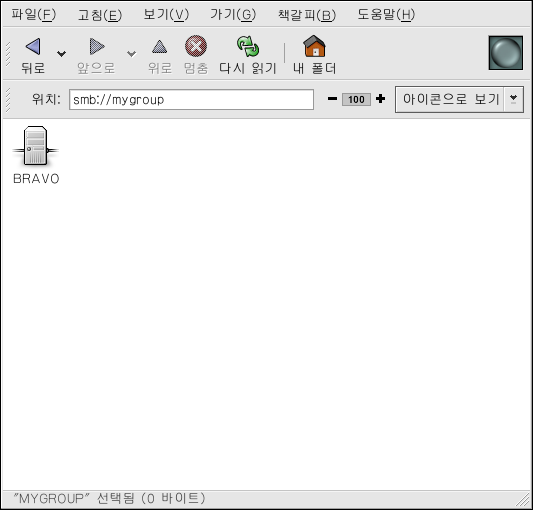
그림 17-7에서 보셨듯이, 작업그룹 내의 각 컴퓨터 마다 아이콘이 나타납니다. 컴퓨터 상 Samba 공유를 보시려면 아이콘에 두번 클릭하시기 바랍니다. 사용자명과 암호를 입력해 주셔야 합니다.
다른 방법으로, 다음과 같은 명령을 사용하여 위치: 바에서 사용자명과 암호를 입력하실 수 있습니다. (user, password, servername, sharename 부분을 적절한 값으로 바꾸어 주십시오):
smb://user:password@servername/sharename/ |